ঢাকা ০১:০৫ অপরাহ্ন, শুক্রবার, ১৯ জুন ২০২৬, ৫ আষাঢ় ১৪৩৩ বঙ্গাব্দ
সংবাদ শিরোনাম
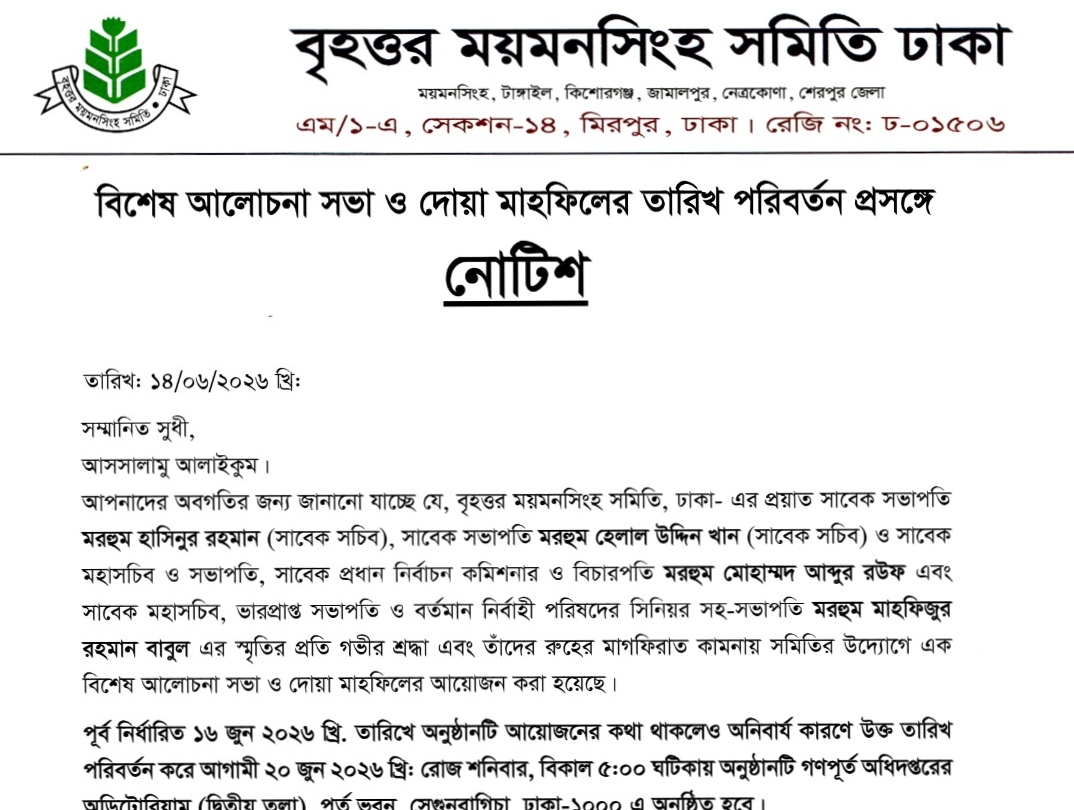
প্রয়াত নেতৃবৃন্দের স্মরণে বৃহত্তর ময়মনসিংহ সমিতির উদ্যোগে ২০ জুন আলোচনা সভা ও দোয়া মাহফিল দুর্ঘটনায় আহত প্রবাসীর চিকিৎসায় সহায়তার হাত বাড়ালেন ছাত্রদল নেতা নিরাপত্তা যেন দূরে ঠেলে না দেয় : প্রধানমন্ত্রী ঐক্য ও সম্প্রীতির বার্তা দিয়ে ওবামার প্রেসিডেন্সিয়াল সেন্টার উদ্বোধন মধ্যপ্রাচ্যে শান্তির সুবাতাস এই সপ্তাহে ওটিটি প্ল্যাটফর্মে দর্শকদের জন্য যা থাকছে সংসদে প্রবেশের সময় মাথা নত করার প্রথা বিলুপ্ত করায় স্পিকারকে মোবারকবাদ মুহিউদ্দীনের শাকিরার প্রেম-বিচ্ছেদের গল্প শিক্ষা খাতে ৮৩ হাজারো মামলার জটে আটকা শিক্ষক ও কর্মচারী নিয়োগ: শিক্ষামন্ত্রী প্রধানমন্ত্রীর সভাপতিত্বে মন্ত্রিপরিষদের সভা অনুষ্ঠিত

ইউটিউবের ‘পিকচার-ইন-পিকচার’ ব্যবহারের উপায়

  • Reporter Name
  • আপডেট টাইম : ০৬:৪৭:৪০ অপরাহ্ন, বুধবার, ১২ জানুয়ারী ২০২২
  • ২৩৬ বার

হাওর বার্তা ডেস্কঃ বর্তমানে ইউটিউব বিনোদনের অন্যতম মাধ্যম। একের পর এক ফিচার যুক্ত হয়ে ইউটিউবকে করে তুলছে আরও রঙিন। শুধু বিনোদনই নয়, আয়ের অন্যতম মাধ্যমে পরিণত হয়েছে সাইটটি। তবে ইউটিউব ব্যবহারকারীদের  প্রায়ই একটি সমস্যায় পড়তে হতো। তা হচ্ছে ইউটিউব চালানোর সময় অন্য কোনো কাজই করা যেত না।

তবে এখন কিন্তু অন্য কাজ করতে করতে ইউটিউব দেখার সুযোগ করে দিয়েছে সাইটটি। ইউটিউবের ‘পিকচার-ইন-পিকচার’ নামে একটি সহজ ফিচার রয়েছে। যার মাধ্যমে ল্যাপটপ, ডেস্কটপ বা মোবাইলফোনে কোনো কাজ করার সময় পর্দার কোণে ইউটিউবের ভিডিওটিও দেখা যাবে।

আসুন দেখে নেওয়া যাক কীভাবে অ্যান্ড্রয়েডফোনে এই ফিচার ব্যবহার করবেন-
ডিভাইসের হোম স্ক্রিন থেকে সেটিংস আইকনটি ট্যাপ করুন।
অ্যাপস অ্যান্ড নোটিফিকেশনস ট্যাপ করুন।
এতে ইউটিউব অ্যাপ্লিকেশনে ট্যাপ করুন।
অ্যাডভান্সড অপশনে গিয়ে পিকচার-ইন-পিকচার ট্যাপ অপশনটি অন করে দিন।
এবার আপনার ফোনে থাকা ইউটিউব অ্যাপটিতে গিয়ে আপনি যে ভিডিওটি প্লে করতে চান তা প্লে করে দিন।
ভিডিওটি প্লে হওয়ার সময় ডিভাইসের হোম বোতামটি ট্যাপ করুন। ব্যাস। আপনার এখন আপনার পর্দার নিচের-ডান কোণে ভিডিওটি দেখতে পাবেন।
ভিডিওটি বন্ধ করতে কেবল এটিতে ট্যাপ করুন এবং তারপরে উপরের-ডান কোণে এক্স ট্যাপ করুন।

ল্যাপটপ বা ডেস্কটপে যেভাবে এই ফিচার ব্যবহার করবেন-
ব্রাউজার থেকে ইউটিউব খুলুন এবং আপনি অন্য কাজ করার সময় আপনি যে ভিডিওটি চালিয়ে রাখতে চান সেটি প্লে করা শুরু করুন।
ভিডিওতে মাউসের ডান বাটনে ক্লিক করুন। কিন্তু কোনো মেনুতে ক্লিক করবেন না।
ভিডিওর একটি ভিন্ন অংশে ফের মাউসের ডান বাটনে ক্লিক করুন।
মেনু থেকে “পিকচার-ইন-পিকচার”-এ ক্লিক করুন।
এখন আপনার পর্দার নিচের-ডান কোণে দেখতে পাবেন ভিডিওটি প্লে হচ্ছে।
ইউটিউব ওয়েব পেইজ বন্ধ করবেন না। এতে কোণের ভিডিওটিও চলে যাবে। ভিডিওটি বন্ধ করতে কেবল আপনার ব্রাউজারে ইউটিউব ট্যাব বন্ধ করে দিন।

আইফোন এবং আইপ্যাডে যেভাবে এই ফিচার ব্যবহার করবেন-
আপনার ডিভাইসে থাকা ইউটিউব অ্যাপটি ওপেন করুন। এবার যে ভিডিওটি দেখতে চান তার জন্য অনুসন্ধান করুন। ভিডিওটি খুলতে আলতো চাপুন এবং তারপরে প্লেব্যাক শুরু করতে “প্লে” বোতামটি আলতো চাপুন।
এখন, “ফুলস্ক্রিন” বোতামটি আলতো চাপুন।
ভিডিওটি এখন আপনার আইপ্যাডের পুরো ডিসপ্লে নিয়ে যাচ্ছে, উপরের বাম কোণে পাওয়া “পিকচার-ইন-পিকচার” বোতামটি আলতো চাপুন।
আইপ্যাডে ইউটিউব ভিডিওতে ভিডিও প্লেয়ার থেকে পিকচার-ইন-পিকচার বোতামে আলতো চাপুন
একটি ভাসমান উইন্ডোতে ভিডিওটি শুরু হবে।
স্ক্রিনের অন্য কোণে ট্যাপ করে সোয়াইপ করতে পারেন। আপনি ভাসমান ভিডিও প্লেয়ারের আকার পরিবর্তন করতে পারেন জুম ব্যবহার করে।
পিকচার-ইন-পিকচার ফ্লোটিং উইন্ডো সরান এবং স্কেল করুন
ভিডিও প্লে করা বন্ধ করতে “স্টপ” বোতামটি ক্লিক করুন। ফুল স্ক্রিন মোডে ফিরে যেতে আপনি “পিকচার-ইন-পিকচার” বোতামটিও ট্যাপ করতে পারেন।


Tag :

Write Your Comment

Your email address will not be published. Required fields are marked *

Save Your Email and Others Information

About Author Information

Haor Barta24

জনপ্রিয় সংবাদ

প্রয়াত নেতৃবৃন্দের স্মরণে বৃহত্তর ময়মনসিংহ সমিতির উদ্যোগে ২০ জুন আলোচনা সভা ও দোয়া মাহফিল

ইউটিউবের ‘পিকচার-ইন-পিকচার’ ব্যবহারের উপায়

আপডেট টাইম : ০৬:৪৭:৪০ অপরাহ্ন, বুধবার, ১২ জানুয়ারী ২০২২

হাওর বার্তা ডেস্কঃ বর্তমানে ইউটিউব বিনোদনের অন্যতম মাধ্যম। একের পর এক ফিচার যুক্ত হয়ে ইউটিউবকে করে তুলছে আরও রঙিন। শুধু বিনোদনই নয়, আয়ের অন্যতম মাধ্যমে পরিণত হয়েছে সাইটটি। তবে ইউটিউব ব্যবহারকারীদের  প্রায়ই একটি সমস্যায় পড়তে হতো। তা হচ্ছে ইউটিউব চালানোর সময় অন্য কোনো কাজই করা যেত না।

তবে এখন কিন্তু অন্য কাজ করতে করতে ইউটিউব দেখার সুযোগ করে দিয়েছে সাইটটি। ইউটিউবের ‘পিকচার-ইন-পিকচার’ নামে একটি সহজ ফিচার রয়েছে। যার মাধ্যমে ল্যাপটপ, ডেস্কটপ বা মোবাইলফোনে কোনো কাজ করার সময় পর্দার কোণে ইউটিউবের ভিডিওটিও দেখা যাবে।

আসুন দেখে নেওয়া যাক কীভাবে অ্যান্ড্রয়েডফোনে এই ফিচার ব্যবহার করবেন-
ডিভাইসের হোম স্ক্রিন থেকে সেটিংস আইকনটি ট্যাপ করুন।
অ্যাপস অ্যান্ড নোটিফিকেশনস ট্যাপ করুন।
এতে ইউটিউব অ্যাপ্লিকেশনে ট্যাপ করুন।
অ্যাডভান্সড অপশনে গিয়ে পিকচার-ইন-পিকচার ট্যাপ অপশনটি অন করে দিন।
এবার আপনার ফোনে থাকা ইউটিউব অ্যাপটিতে গিয়ে আপনি যে ভিডিওটি প্লে করতে চান তা প্লে করে দিন।
ভিডিওটি প্লে হওয়ার সময় ডিভাইসের হোম বোতামটি ট্যাপ করুন। ব্যাস। আপনার এখন আপনার পর্দার নিচের-ডান কোণে ভিডিওটি দেখতে পাবেন।
ভিডিওটি বন্ধ করতে কেবল এটিতে ট্যাপ করুন এবং তারপরে উপরের-ডান কোণে এক্স ট্যাপ করুন।

ল্যাপটপ বা ডেস্কটপে যেভাবে এই ফিচার ব্যবহার করবেন-
ব্রাউজার থেকে ইউটিউব খুলুন এবং আপনি অন্য কাজ করার সময় আপনি যে ভিডিওটি চালিয়ে রাখতে চান সেটি প্লে করা শুরু করুন।
ভিডিওতে মাউসের ডান বাটনে ক্লিক করুন। কিন্তু কোনো মেনুতে ক্লিক করবেন না।
ভিডিওর একটি ভিন্ন অংশে ফের মাউসের ডান বাটনে ক্লিক করুন।
মেনু থেকে “পিকচার-ইন-পিকচার”-এ ক্লিক করুন।
এখন আপনার পর্দার নিচের-ডান কোণে দেখতে পাবেন ভিডিওটি প্লে হচ্ছে।
ইউটিউব ওয়েব পেইজ বন্ধ করবেন না। এতে কোণের ভিডিওটিও চলে যাবে। ভিডিওটি বন্ধ করতে কেবল আপনার ব্রাউজারে ইউটিউব ট্যাব বন্ধ করে দিন।

আইফোন এবং আইপ্যাডে যেভাবে এই ফিচার ব্যবহার করবেন-
আপনার ডিভাইসে থাকা ইউটিউব অ্যাপটি ওপেন করুন। এবার যে ভিডিওটি দেখতে চান তার জন্য অনুসন্ধান করুন। ভিডিওটি খুলতে আলতো চাপুন এবং তারপরে প্লেব্যাক শুরু করতে “প্লে” বোতামটি আলতো চাপুন।
এখন, “ফুলস্ক্রিন” বোতামটি আলতো চাপুন।
ভিডিওটি এখন আপনার আইপ্যাডের পুরো ডিসপ্লে নিয়ে যাচ্ছে, উপরের বাম কোণে পাওয়া “পিকচার-ইন-পিকচার” বোতামটি আলতো চাপুন।
আইপ্যাডে ইউটিউব ভিডিওতে ভিডিও প্লেয়ার থেকে পিকচার-ইন-পিকচার বোতামে আলতো চাপুন
একটি ভাসমান উইন্ডোতে ভিডিওটি শুরু হবে।
স্ক্রিনের অন্য কোণে ট্যাপ করে সোয়াইপ করতে পারেন। আপনি ভাসমান ভিডিও প্লেয়ারের আকার পরিবর্তন করতে পারেন জুম ব্যবহার করে।

পিকচার-ইন-পিকচার ফ্লোটিং উইন্ডো সরান এবং স্কেল করুন
ভিডিও প্লে করা বন্ধ করতে “স্টপ” বোতামটি ক্লিক করুন। ফুল স্ক্রিন মোডে ফিরে যেতে আপনি “পিকচার-ইন-পিকচার” বোতামটিও ট্যাপ করতে পারেন।